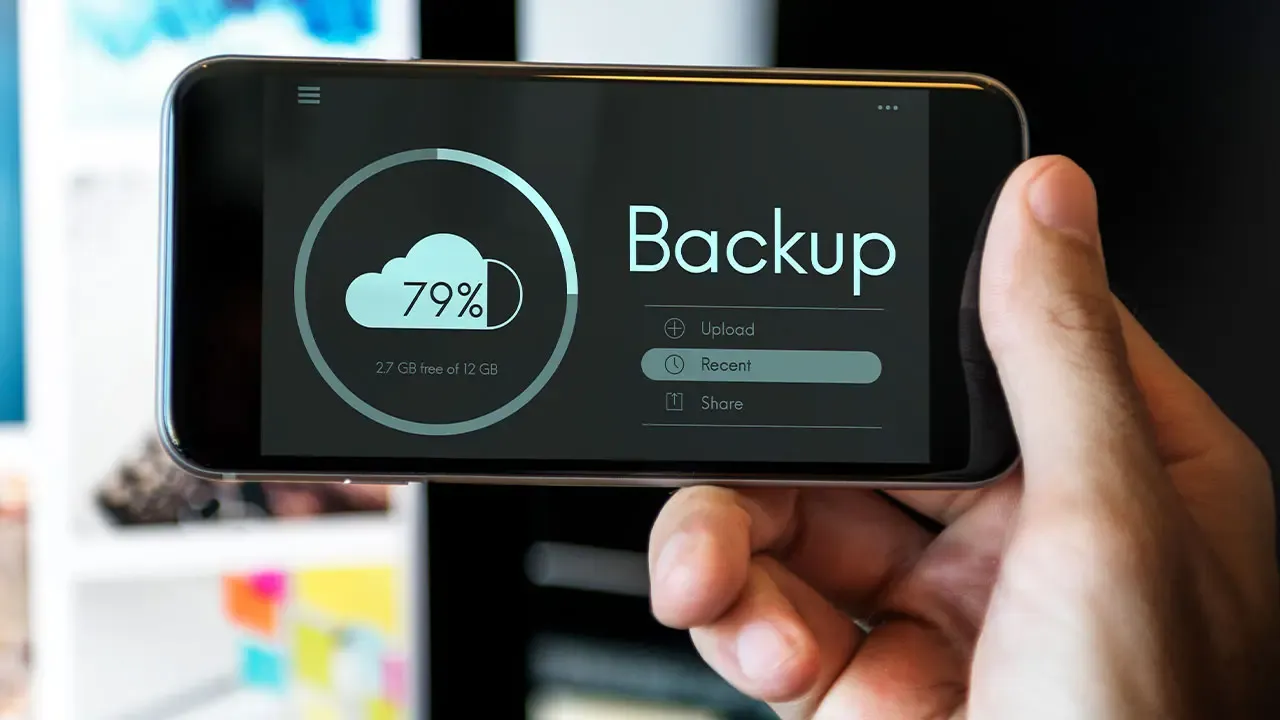
Akıllı telefon kullanıcılarının en sık yaşadığı sorunlardan biri de depolama alanının dolması. Telefonunuz “Depolama Alanı Doldu” uyarısı vermeye başladığında, yeni uygulama yükleyemez, fotoğraf çekemez veya güncelleme yapamaz hale gelirsiniz.
Bu yazıda hem iPhone (iOS 17 ve sonrası) hem de Android (Android 12-14 arası) kullanıcıları için adım adım depolama boşaltma yollarını anlatıyoruz.
1️⃣ DEPOLAMA SORUNU NASIL ÇÖZÜLÜR?
- Fotoğraflar ve videolar (en çok yer kaplayan)
- Uygulama önbellekleri
- İndirilen dosyalar
- WhatsApp, Telegram medya klasörleri
- Oyunlar ve büyük uygulamalar
- Sistem güncellemeleri
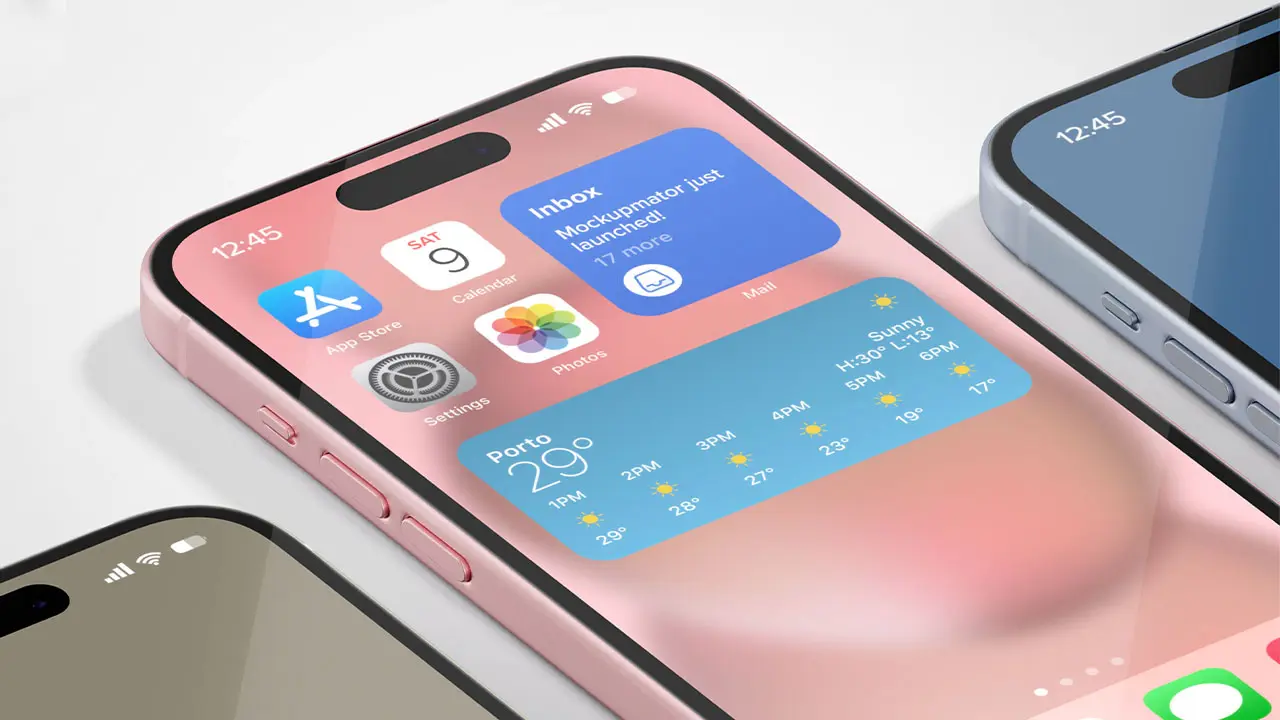
2️⃣ İPHONE (İOS) DEPOLAMA BOŞALTMA YÖNTEMLERİ
2.1. iPhone Depolama Alanını Kontrol Etme
Ayarlar > Genel > iPhone Depolama
Buradan hangi uygulamanın ne kadar yer kapladığını görebilirsiniz.
2.2. Fotoğraf ve Videoları Optimize Et
- iCloud Fotoğraf Kitaplığı: Ayarlar > Apple Kimliği > iCloud > Fotoğraflar > iPhone Depolamasını Optimize Et seçeneğini aktif edin.
- Fotoğrafları Google Fotoğraflar gibi bulut depolama uygulamalarına yedekleyip cihazdan silmek iyi bir alternatif olabilir.
2.3. Uygulama Silme veya Boşaltma (Offload)
- Kullanmadığınız uygulamaları silin.
- Alternatif: Kullanılmayan Uygulamaları Boşalt özelliğini açarsanız, uygulama silinir ama belgeler korunur.
2.4. Safari ve Diğer Uygulamaların Önbelleklerini Temizle
- Safari: Ayarlar > Safari > Geçmişi ve Web Sitesi Verilerini Sil
- Diğer uygulamalarda genelde “Belgeler ve Veriler” kısmında büyük önbellek oluşur. Bazı uygulamalar (örn: WhatsApp) kendi içinden veri temizleme seçeneği sunar.
2.5. Mesajları Temizle
- Ayarlar > Mesajlar > Mesajları Tut > “30 Gün” seçeneğini seçmek eski mesajları otomatik siler.
2.6. Büyük Dosyaları ve Ekleri Temizle
- Ayarlar > iPhone Depolama > İncele bölümünde büyük dosyaları görebilirsiniz.

3️⃣ ANDROİD DEPOLAMA BOŞALTMA YÖNTEMLERİ
3.1. Depolama Alanını Görüntüle
Ayarlar > Depolama yoluyla hangi verilerin yer kapladığını görebilirsiniz.
3.2. Google Fotoğraflar Yedeklemesi Kullan
- Google Fotoğraflar uygulaması ile tüm fotoğraflarınızı buluta yedekleyip cihazdan silebilirsiniz.
- Google One ile ekstra depolama alanı satın alınabilir.
3.3. Önbellekleri Temizle
Ayarlar > Depolama > Önbelleğe Alınan Veriler
Burada tüm uygulamaların önbellekleri temizlenebilir.
3.4. Gereksiz Dosya ve Uygulamaları Kaldır
- Android 12 ve sonrası sistemlerde Akıllı Depolama veya Depolama Yöneticisi özelliği aktif edilebilir.
- Kullanmadığınız uygulamaları kaldırın.
3.5. WhatsApp ve Telegram Temizliği

- Uygulama içindeki “Depolama ve Veri” ayarlarından büyük medya dosyalarını temizleyin.
- WhatsApp > Ayarlar > Depolama ve Veriler > Depolamayı Yönet.
3.6. İndirilenler Klasörünü Temizle
- Dosyalar uygulamasında Downloads klasörünü düzenli temizleyin.
4️⃣ EKSTRA İPUÇLARI (İPHONE VE ANDROİD İÇİN ORTAK)
- Büyük video dosyalarını harici belleğe taşıyın.
- WhatsApp otomatik medya indirmesini kapatın.
- Ekran kayıtları ve eski ekran görüntülerini silin.
- Sistem güncellemelerinden sonra kalıntı dosyaları kontrol edin.
- Büyük oyunları geçici olarak kaldırın.
5️⃣ 2025 İÇİN EKSTRA DİKKAT EDİLMESİ GEREKENLER
- iPhone iOS 17 ile sistem önbellek yönetimi biraz daha akıllı hale geldi. Ancak yine de manuel temizlik yapmak gerekli olabilir.
- Android 14’te sistem önbellekleri temizlemek için 3. parti uygulamalara (örn: SD Maid, Files by Google) başvurmak faydalı olabilir.
- Her iki sistemde de "Depolama Temizleyici" uygulamalarına dikkat edin, gereksiz ve zararlı uygulamalar olabiliyor.
Depolama sorunu artık çoğu telefonda yaşanan bir problem. Düzenli yedekleme, gereksiz dosyaları silme ve önbellek temizliği ile telefonunuzu rahatlatabilirsiniz.