



Harici hard disk bilgisayarda görünmüyorsa bağlantı, kablo, sürücü ve disk biçimlendirme ayarları kontrol edilerek sorun giderilebilir.
Harici hard disklerin bilgisayar tarafından algılanmaması, veri aktarımını ve dosyalara erişimi engelleyebiliyor. Windows ve macOS işletim sistemlerinde farklı nedenlerle ortaya çıkabilen bu sorunun çözümü için öncelikle USB bağlantı noktalarının, kabloların ve güç kaynağının kontrol edilmesi gerekiyor. Sorunun donanımdan kaynaklanmadığı durumlarda ise işletim sistemlerinin sunduğu disk yönetimi ve onarım araçları kullanılabiliyor. Verilerin kaybolmaması için biçimlendirme gibi işlemlerin son seçenek olarak değerlendirilmesi gerekiyor.
Harici diskler, fotoğraf, video, belge ve diğer dijital dosyaların farklı bilgisayarlar arasında taşınmasını kolaylaştırıyor. Bilgisayarın dahili depolama alanına ek kapasite sağlayan bu cihazlar, aynı zamanda yedekleme amacıyla da kullanılıyor. Veri güvenliği için önerilen 3-2-1 yedekleme kuralı da bu kullanım alanlarından biri. Söz konusu yöntemde verilerin üç kopyasının tutulması, iki farklı depolama türünün kullanılması ve kopyalardan birinin farklı bir konumda saklanması tavsiye ediliyor.
Ancak harici diskler de diğer elektronik depolama cihazları gibi arızalanabiliyor. Bilgisayarın diski hiç algılamaması, algıladığı halde açamaması veya sürücüye erişim sağlayamaması farklı sorunlara işaret edebiliyor.
HARİCİ HARD DİSK GÖRÜNMÜYORSA ÖNCE BAĞLANTILARI KONTROL EDİN
Bilgisayarın harici diski algılamaması durumunda ilk olarak bağlantı ekipmanlarının kontrol edilmesi gerekiyor. Sorunun doğrudan diskten kaynaklandığı düşünülmeden önce cihazın farklı bir USB girişine takılması öneriliyor. Kullanılan kabloda hasar bulunması veya kablonun veri aktarımını desteklememesi de bağlantı sorunlarına neden olabiliyor.
USB ve Thunderbolt bağlantılarında kullanılan kabloların özellikleri birbirinden farklı olabiliyor. Bu nedenle harici diskin desteklediği bağlantı türüne uygun kablo tercih edilmesi gerekiyor. Özellikle Thunderbolt kablolarında şarj, veri aktarımı ve görüntü iletimi gibi işlevlerin desteklenmesi, doğru kablo kullanımını gerekli kılıyor.
Bazı harici diskler çalışmak için bilgisayardan yeterli miktarda güç alamayabiliyor. Bu durumda farklı bir USB bağlantı noktası denenebiliyor. Harici diskin ayrıca bir adaptör girişi bulunuyorsa güç kablosunun prize takılı olduğundan emin olunması gerekiyor.
Sorunun bilgisayardan kaynaklanıp kaynaklanmadığını anlamak için diskin başka bir bilgisayara bağlanması da önerilen yöntemler arasında yer alıyor. İkinci bilgisayarda sorunsuz çalışan bir disk, ilk cihazın bağlantı noktası veya işletim sistemiyle ilgili bir probleme işaret edebiliyor.
WİNDOWS 11'DE HARİCİ DİSK NASIL ONARILIR?
Windows 11 kullanıcıları, bilgisayarın harici diski algılayıp algılamadığını Aygıt Yöneticisi üzerinden kontrol edebiliyor. Bunun için görev çubuğundaki arama alanına Aygıt Yöneticisi yazılarak ilgili bölüm açılıyor. Ardından Disk sürücüleri sekmesi genişletiliyor.
Harici disk bu listede görünüyorsa üzerine sağ tıklanarak Özellikler bölümüne girilebiliyor. Buradan Birimler sekmesi seçildikten sonra Doldur seçeneği kullanılabiliyor. İşlem, diskle ilgili birim bilgilerinin görüntülenmesine yardımcı oluyor.

Bir sonraki aşamada Windows'un Disk Yönetimi aracı açılıyor. Burada bilgisayara bağlı depolama birimleri listeleniyor. Harici disk görünmesine rağmen bir sürücü harfi atanmamışsa uygun bir harf tanımlanarak erişim sorunu giderilebiliyor.
Diskin dosya sistemi Windows tarafından desteklenmiyorsa farklı bir işlem gerekebiliyor. NTFS biçimlendirmesi bulunmayan veya Windows'un tanımadığı bir dosya sistemiyle çalışan disklerde erişim sorunları yaşanabiliyor. Bu durumda biçimlendirme seçeneği gündeme gelebiliyor. Ancak işlem, diskte bulunan dosyaların silinmesine neden olabileceği için doğrudan uygulanmaması gerekiyor.
CHKDSK KOMUTUYLA DİSK HATALARI GİDERİLEBİLİR
Windows işletim sisteminde harici disklerdeki dosya sistemi hatalarını kontrol etmek için CHKDSK aracı kullanılabiliyor. Bu araç, disk üzerindeki hataları inceleyerek belirli sorunların giderilmesine yardımcı oluyor.
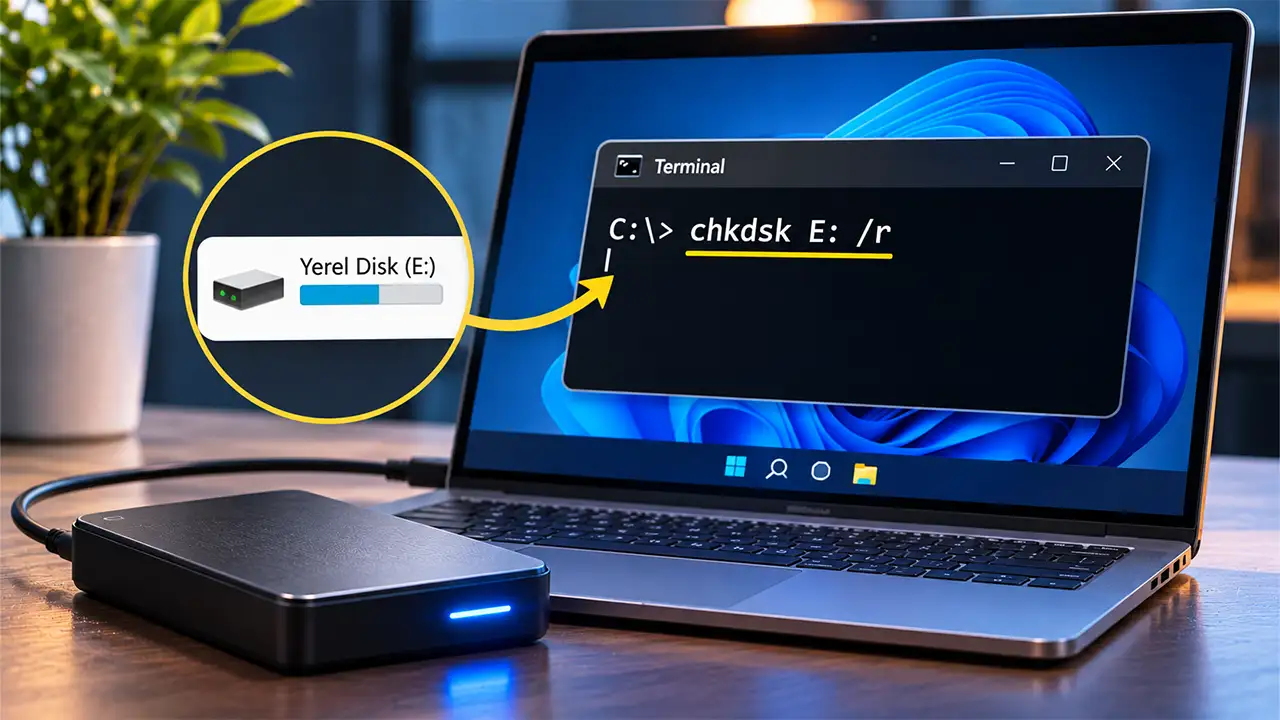
İşlem için görev çubuğundaki arama alanından Terminal uygulaması açılıyor. Ardından aşağıdaki komut giriliyor:
chkdsk [sürücü harfi] /r
Komutta yer alan sürücü harfi, kontrol edilmek istenen harici diskin bilgisayarda görünen harfiyle değiştiriliyor. Örneğin disk E harfiyle tanımlanmışsa komut chkdsk E: /r şeklinde kullanılabiliyor.
CHKDSK, dosya sistemi hatalarını kontrol etmenin yanı sıra bozuk sektörleri inceleyerek okunabilir verilerin kurtarılmasına yardımcı olabiliyor. Ancak fiziksel olarak arızalanmış bir diskte bu işlemin veri kurtarmayı garanti etmediği unutulmamalı. İçinde önemli dosyalar bulunan ve fiziksel arıza belirtisi gösteren disklerde onarım denemeleri yerine profesyonel veri kurtarma desteği değerlendirilmesi daha uygun olabiliyor.
MAC'TE DİSK İZLENCESİ İLE HARİCİ HARD DİSK ONARIMI
Mac bilgisayarlarda harici disk sorunlarının kontrol edilmesi için Disk İzlencesi uygulaması kullanılabiliyor. Uygulama açıldıktan sonra Görüntü menüsünden Tüm Aygıtları Göster seçeneğinin etkinleştirilmesi gerekiyor.
Bu işlemle birlikte bilgisayara bağlı depolama aygıtları ve bunların alt birimleri listeleniyor. Harici disk listede görünüyorsa ilgili bölüm seçilerek uygulamanın üst kısmındaki Bağla seçeneği kullanılabiliyor.
Disk bağlanmadığında İlk Yardım aracı devreye giriyor. Bu özellik, diskteki bazı dosya sistemi ve bölüm yapısı hatalarını tespit ederek onarmayı deneyebiliyor. İşlem başarılı olduğunda harici diske yeniden erişim sağlanabiliyor.
Disk İzlencesi üzerinden biçimlendirme işlemi de yapılabiliyor. Ancak bu işlem diskteki mevcut verileri sildiği için dosyalara erişim sağlanamadığında ilk başvurulacak yöntem olarak görülmemeli. Özellikle yedeklenmemiş fotoğraf, video ve belgelerin bulunduğu disklerde biçimlendirme öncesinde veri kurtarma seçeneklerinin değerlendirilmesi gerekiyor.
HARİCİ SSD SORUNLARINDA SÜRÜCÜ GÜNCELLEMELERİ
Harici disklerin bilgisayar tarafından tanınmamasına neden olan sorunlardan biri de güncel olmayan donanım sürücüleri olabiliyor. Bu nedenle işletim sistemi güncellemelerinin kontrol edilmesi öneriliyor.
macOS kullanıcıları Apple menüsünden Sistem Ayarları bölümüne girerek Genel ve Yazılım Güncelleme adımlarını takip edebiliyor. Apple, donanım sürücülerinin büyük bölümünü işletim sistemi güncellemeleriyle birlikte sunduğu için güncel yazılım kullanılması bağlantı sorunlarının giderilmesine yardımcı olabiliyor.
Windows 11 kullanıcıları ise Ayarlar menüsündeki Windows Update bölümünden mevcut güncellemeleri kontrol edebiliyor. Sorun devam ederse Aygıt Yöneticisi üzerinden harici diskin özelliklerine girilerek Sürücü sekmesi açılabiliyor. Burada sürücüyü güncelleme veya kaldırma seçenekleri bulunuyor.
Sürücü kaldırma işlemi sırasında sürücü yazılımını tamamen silmeye yönelik seçeneğin işaretlenmemesi durumunda bilgisayar yeniden başlatıldığında Windows uygun sürücüyü otomatik olarak yeniden yükleyebiliyor. Bu yöntem, sürücü kaynaklı bazı algılama sorunlarının giderilmesini sağlayabiliyor.
VERİ KAYBI YAŞANMAMASI İÇİN BİÇİMLENDİRME SON SEÇENEK OLMALI
Bağlantı kontrolleri, sürücü güncellemeleri ve işletim sisteminin sunduğu onarım araçları sonuç vermediğinde bilgisayarın yeniden başlatılması denenebiliyor. Sorun devam ederse harici diskin üreticisiyle iletişime geçilmesi veya teknik servisten destek alınması gerekebiliyor.
Diskin içinde önemli dosyalar bulunuyor ve cihaza erişim sağlanamıyorsa profesyonel veri kurtarma hizmetleri de değerlendirilebiliyor. Fiziksel arıza şüphesi bulunan disklerde tekrar tekrar bağlantı kurmaya çalışmak veya biçimlendirme işlemi yapmak yerine uzman desteğine başvurulması öneriliyor.
Harici hard disklerin düzenli olarak kontrol edilmesi, önemli dosyaların farklı ortamlarda yedeklenmesi ve bağlantı ekipmanlarının doğru kullanılması veri kaybı riskini azaltabiliyor. Bilgisayarın diski tanımaması her zaman cihazın kullanılamaz hale geldiği anlamına gelmiyor. Sorunun kaynağının doğru belirlenmesi, hem diskin yeniden kullanılabilmesi hem de mevcut dosyaların korunması açısından belirleyici oluyor.